定期的にやっておきたい簡単でおすすめのWordPressバックアップ方法
今回は、
自分でブログを運営していくといろいろと便利なプラグインを入れたり、PHPを導入したりしますよね。
ただ、プラグイン同士の相性やPHPでのコードミスをすると
ブログのレイアウトが崩れたり、
サイトがまったく開かないなんてことになってしまうと大変です。
今回は、万が一のために
人気のレンタルサーバー「mixhost(ミックスホスト)」でのWordPress(ワードプレス)の簡単なバックアップ方法を紹介します。
1, 「WP Toolkit」を開く
バックアップの方法はいくつかありますが、今回はmixhostの「WP Toolkit」を使ったやり方でやっていきます。
mixhostのコントロールパネル(cPanel)を開きましょう。
①mixhostにログインします

②ホーム画面のcPanelにログインを押す

コントロールパネルのログインは、マイページからでも行えます。
③cPanelにログイン

「ユーザー名」と「パスワード」を入力して、コントロールパネルへとログインをします。

2, 「バックアップ」をとる
①コントロールパネルにログインしたら、左の項目から「WP Toolkit」をクリック

②登録されているサイトが表示されるので、作成したいサイトの「バックアップ復元」をクリック

③左のパネルから「バックアップ」をクリックするとバックアップファイルが作成されます
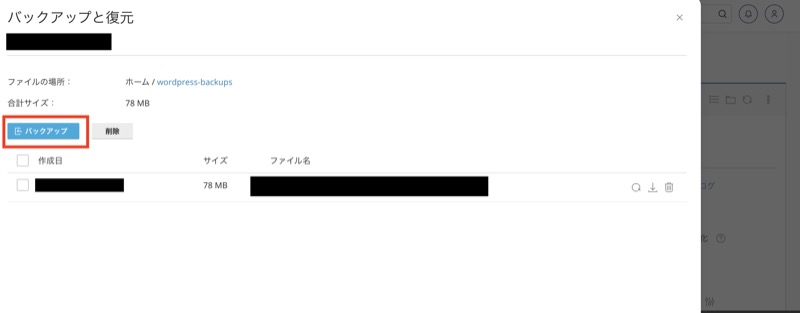
バックアップの作成はこれで完了です。
簡単ですね!
3,バックアップファイルをダウンロードする
念の為バックアップファイルをダウンロードしておくと、サーバーがクラッシュしたなどの万が一に備えておけます。
さっきまでの手順 C-panelの「バックアップ/復元」までは同じです。
①ファイル名の横の↓ボタンをクリック

②ファイルマネージャー画面に飛ぶので、ファイルを選択して「ダウンロード」をクリック

あとは、ダウンロード先を指定してあげれば完了です。
まとめ
mixhostでの簡単なWordPressのバックアップ方法について解説しました。
なにかあってからでは遅いので、
プラグイン導入前などにバックアップをとる癖をつけておくと安心ですよ。
それでは、良いブログライフを!
【Google Chrome】シークレットモードで拡張機能を使いたい時の設定
普段、閲覧履歴やフォーム入力を残したくないので、
シークレットモードを使いわけています。
シークレットモードだと拡張機能が使えなくて不便なことも
ありますよね。
簡単な設定で拡張機能が使えるようになるので、よく使う人は設定しておくといいですよ!
1, Google Chromeを開く
シークレットモードを使うと、キャッシュや各種履歴などがクリアされた状態で使えるので履歴を残したくない時やWebサイトの動作確認などで使っています。
使い方
- Chrome を開きます
- 右上のその他アイコン その他 次に [シークレット ウィンドウを開く] をクリックします。
- 新しいウィンドウが表示されます。上部の隅にシークレット アイコン シークレット があれば、シークレット モードになっています。
- キーボード ショートカットを使ってシークレット ウィンドウを開くこともできます。
Windows、Linux、Chrome OS の場合: Ctrl+Shift+n キーを押します。
Mac の場合: ⌘+shift+n キーを押します。
シークレット モードでブラウジングする - パソコン - Google Chrome ヘルプ
2, シークレットモードで拡張機能をOnにする
それでは拡張機能をONにしていきます。
通常モードの状態から設定していきます。
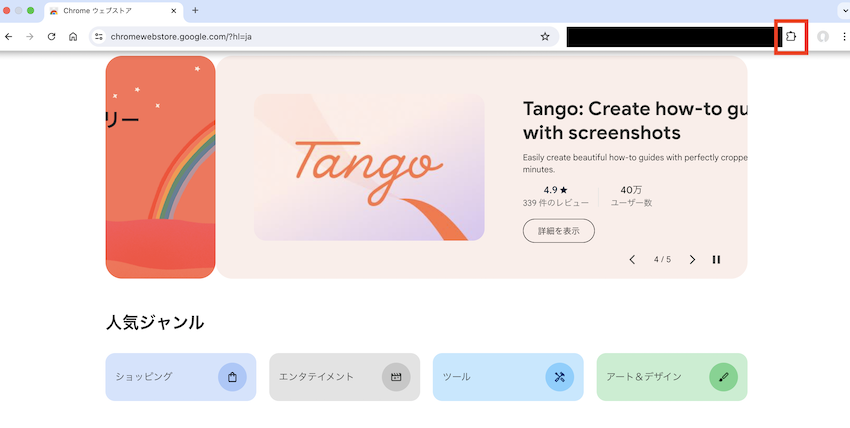
① 右上にある拡張機能アイコンをクリック
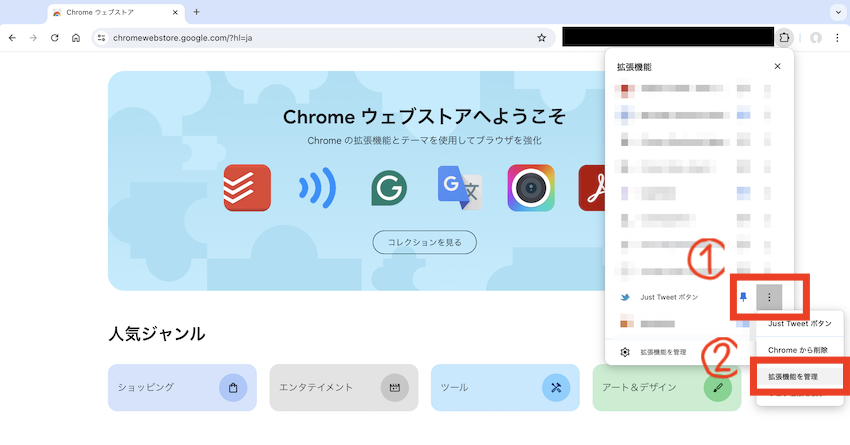
② 追加したい拡張機能の右にある「︙」「その他のオプション」から「拡張機能を管理」をクリック
③ 下にスクロールして「シークレットモードでの実行を許可する」をON
ツールバーに表示しておきたい場合は、その上にある「ツールバーに固定する」もONにしましょう
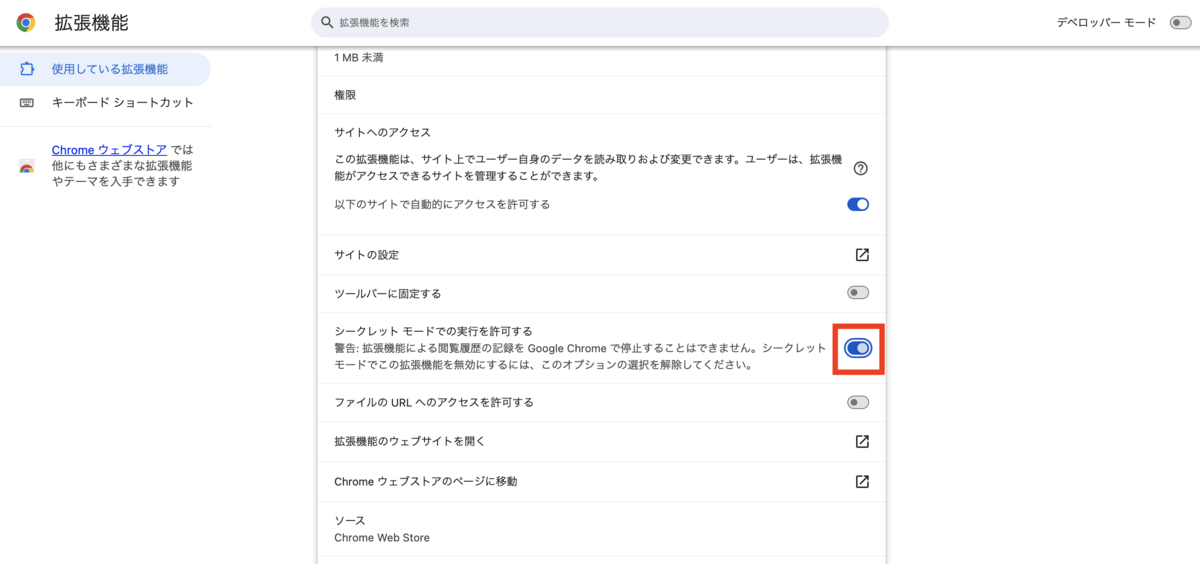
「ツールバーに固定する」をONにする
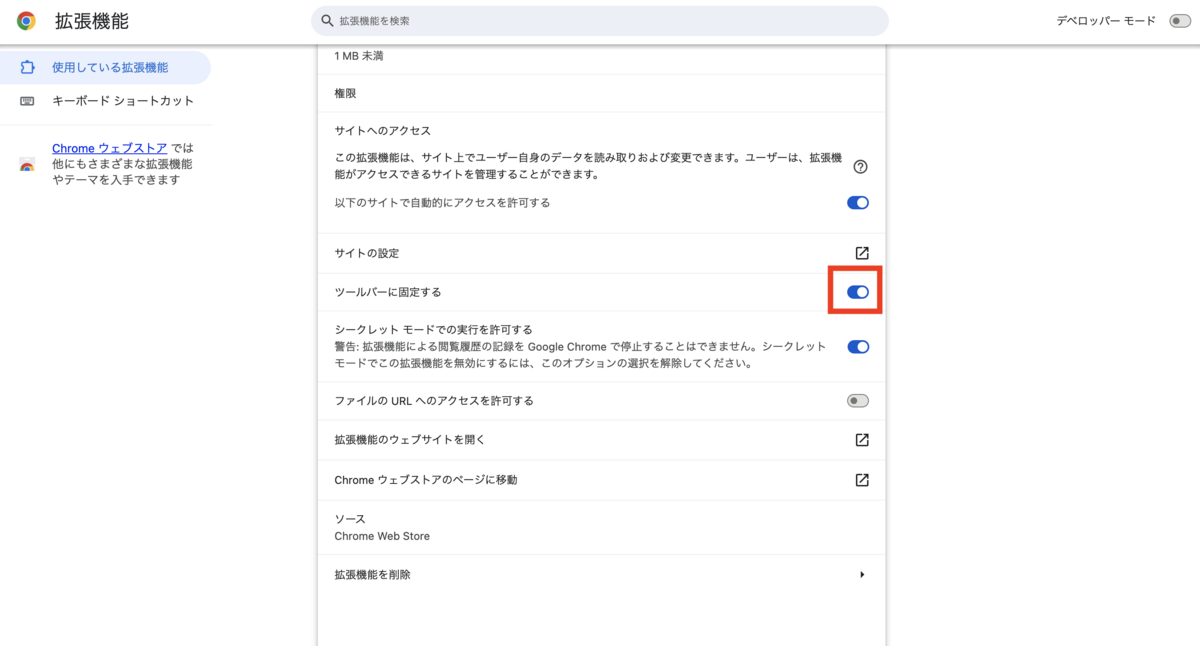
これでシークレットモードでも拡張機能が使えるようになりました。
オフにしたい場合は反対に通常モードで「シークレットモードでの実行を許可する」をOFFにしましょう。
3, 自分の設定を残したくないならゲストモード
Chrome にはシークレットモードの他にゲストモードという設定もあります。
ゲストモードでは、自分のプロフィール情報や設定を使うことができません。そして、ゲストモードを終了すると、閲覧の記録はパソコンから削除されます。
他の人にパソコンを貸す場合や公共の場所、ネカフェなど他の人も使うパソコンを使用する場合に使います。
自分のパソコンで記録を残さずに使いたい時、自分の情報や設定は使いたいけど、閲覧履歴は残したくないキャッシュは残したくない時はシークレット モード。
閲覧履歴も設定も残したくないときはゲストモードを
使いましょう。
まとめ
以上、【Google Chrome】シークレットモードで拡張機能を使いたい時の設定について解説しました。
難しい設定ではないのでさくっとやってしまいましょう!
とはいえ、拡張機能を入れすぎたら意味がないのでそこな注意しておこう。
それでは、良いブログライフを!
【WordPress】あれっ画面がおかしい?終わらないメンテナンスを終わらせる方法!mixhost 編
めっちゃ焦りました…
急にワードプレスで何もできなくなったので
自分のせいなんですけどね・・・汗
「Briefly unavailable for scheduled maintenance. Check back in a minute.」という文字が出て、何をしても編集画面にならない…
プラグインの更新を押して、待ってる間に「アレやっとこ!」と
ブラウザの戻るボタンを押したのがいけなかったようです。
なんとか無事に治ったので、
今回は「mixhost(ミックスホスト)」でのフリーズ画面の対処法について紹介します。
1, 終わらないメンテナンス

「Briefly unavailable for scheduled maintenance. Check back in a minute.」という文章ですが、意味は「メンテナンス中なのでしばらくお待ち下さい」という意味です。
しかし、このメンテナンスはほっておいたら永遠に終わらないメンテナンスなので自分でメンテナンスする必要があります。
原因は、ワードプレスの更新中によけいな操作をしてしまい
途中で止まっている状態のようです
- プラグインの更新
- テーマの更新
- バージョンの更新
この途中になることが多いようです。
2, 「.maintenance」を削除する
それでは実際にやっていきましょう!
mixhostのファイルマネージャーから行います。
①mixhostにログインします
②ホーム画面のファイルマネージャーを押す
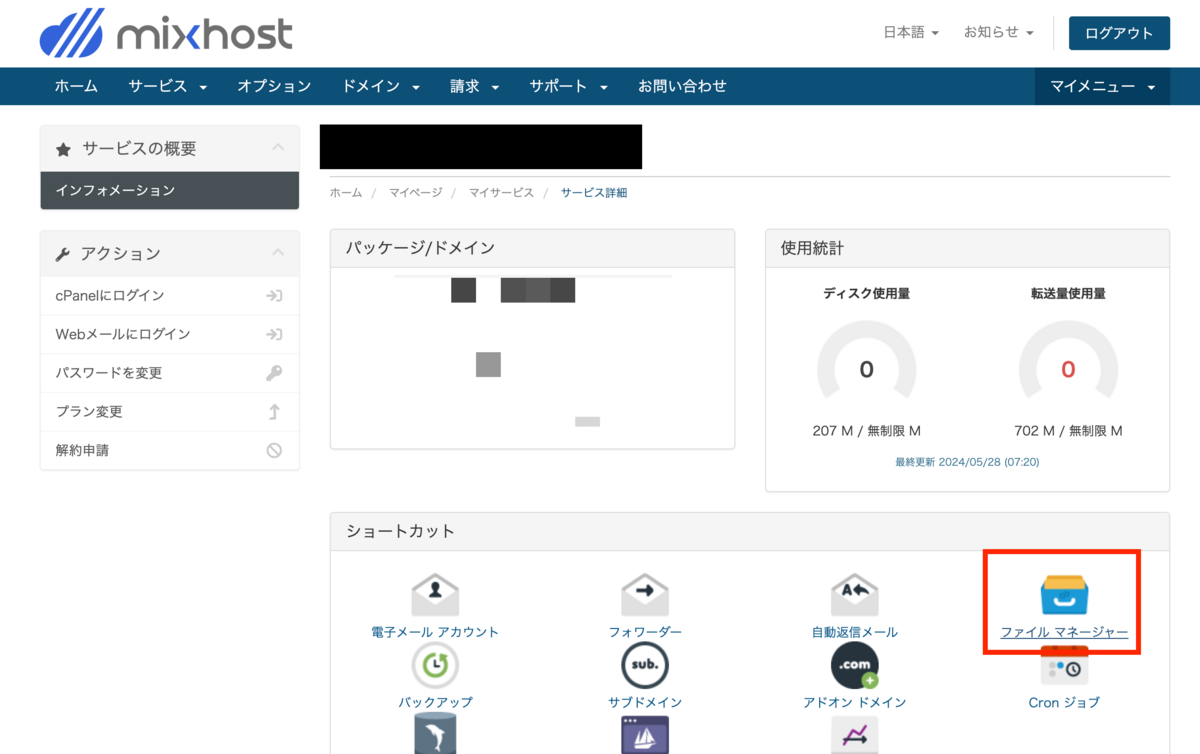
③ 「.maintenance」 を削除
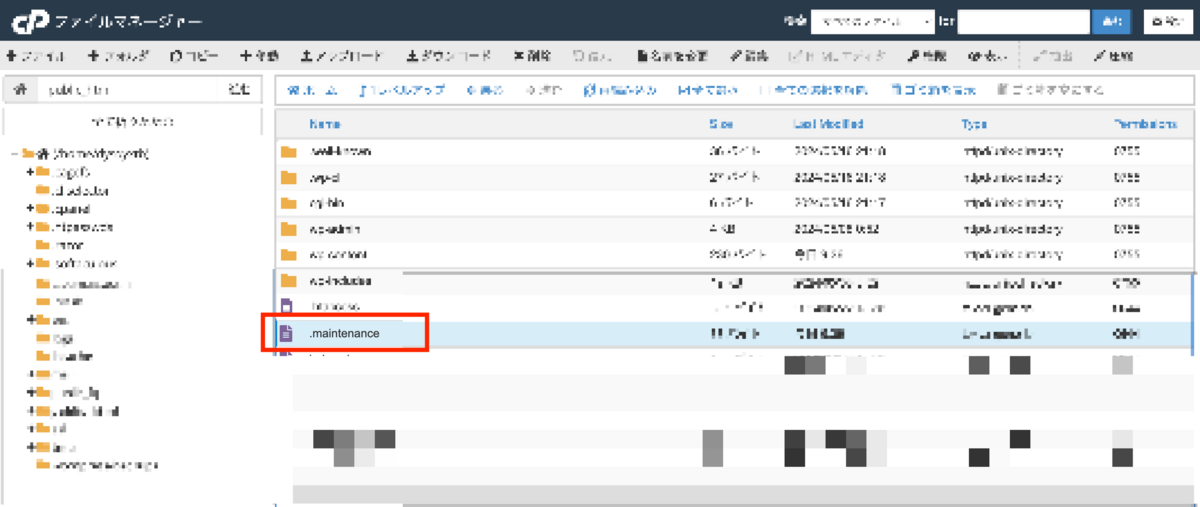
「.maintenance」を探します。
方法①
右上の検索窓に「.maintenance」と入力して
表示されたら「.maintenance」を削除する
方法②
左のサイドバーから「public_html」を選択
右側に表示されたファイルの中から「.maintenance」を削除
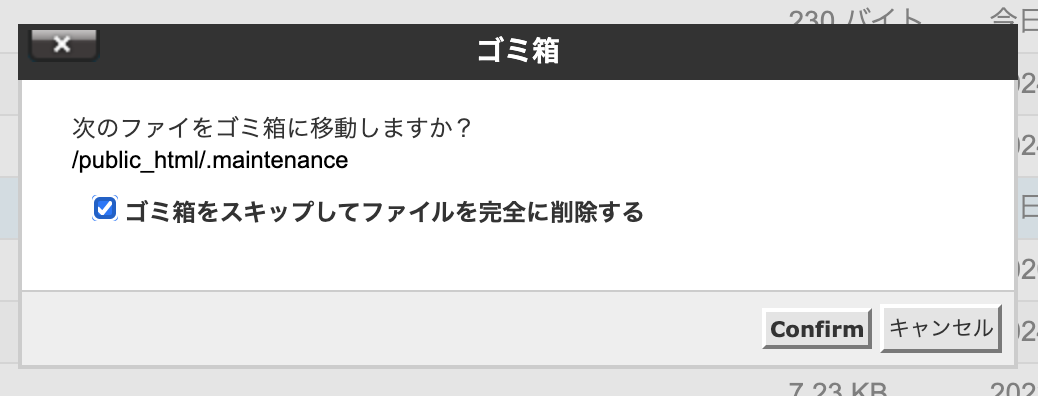
あとは、自分のブログを開いてみて開ければ解決です。
3,「.maintenance」が表示されない場合の対処法
初めてのアクセスした場合など、通常「.maintenance」が隠しファイルになっていて表示されない場合があります。
その場合、
- 右上の設定ボタンを押します。
- 隠しファイルを表示にチェックを入れます。
- saveする
表示されたら2に戻って、
「.maintenance」を削除します。

まとめ
以上、mixhostでの終わらないメンテナンスについて解説しました。
一度やってしまえば、そんなに難しいことではないので次回は大丈夫でしょう!
とはいえ、更新作業中は余計なことをせずに気長に待ちましょう。
それでは、良いブログライフを!
【WordPress初心者向】WordPressを導入したらこれだけは入れておきたいプラグイン
初めてのブログ運営お疲れ様です。
やっとWordPressのインストールも終わっていよいよブログ記事を
と思った方
まだです!
先にプラグインを入れておきましょう!
入れておくと今後のブログ執筆に役立ちますよ。
これからのWordPressでのブログをより快適に行うためにも
”最低限これだけは入れておきたい”プラグインを紹介します!
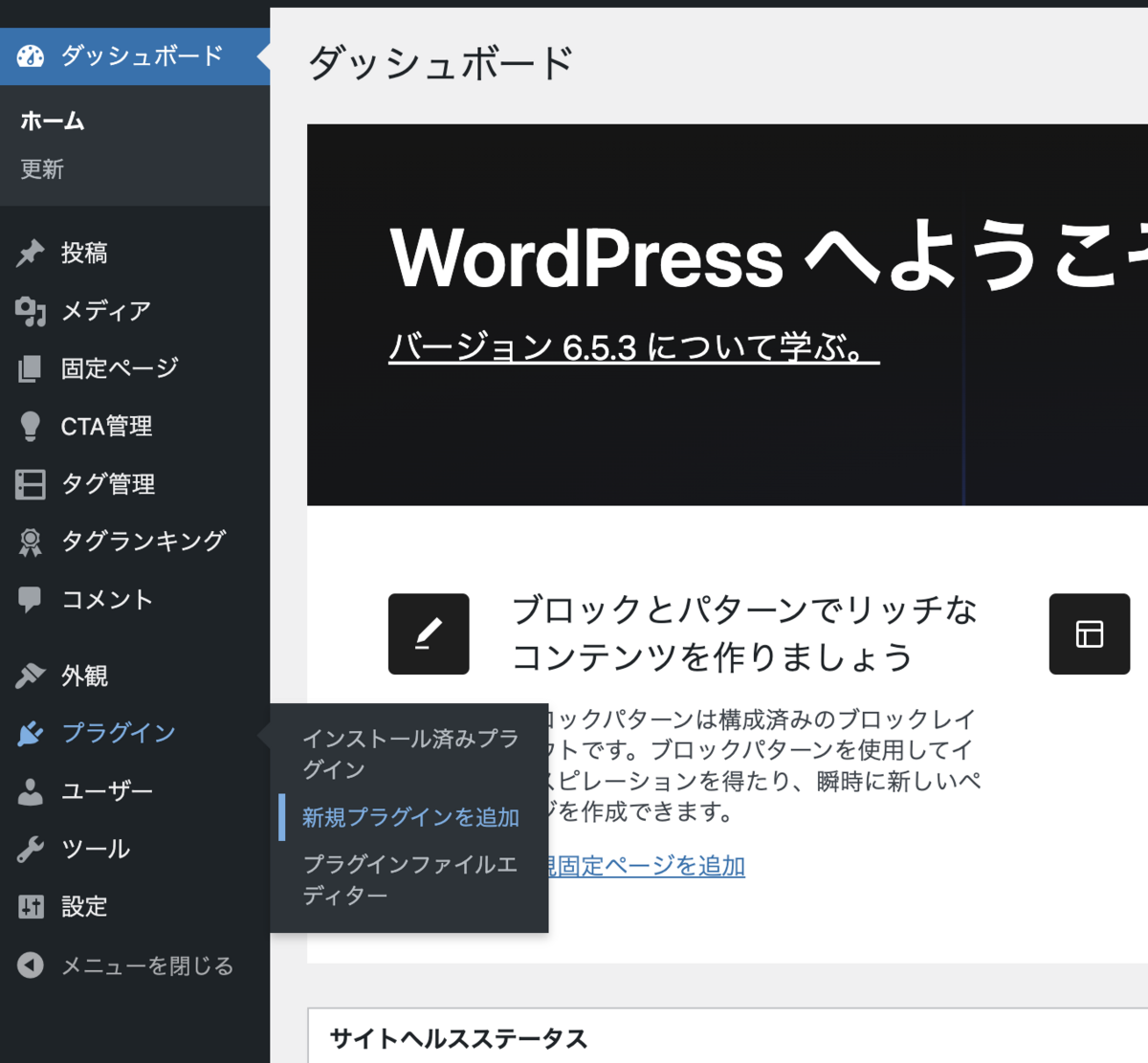
「コピペしてプラグイン→新規追加→検索窓で検索→インストール→有効化の手順でインストールしましょう。」
プラグインの入手方法
検索して
有効にすると使えるようになります

これだけは入れておきたい!
1Autoptimize
WordPress(ワードプレス)のソースコードを圧縮するプラグインです。CSS、JS、画像、Google フォントなどを最適化することでサイトの応答を高速化します。

2
Classic Editor

Wordのような操作感でテキストを編集できる公式プラグインです。クラシックエディタに依存したプラグインを利用している場合に導入すると便利です。
3
EWWW Image Optimizer

WordPress内の画像を手動で圧縮する手間を省き、過去にアップロードした画像の圧縮も一括で可能なプラグインです。
4
Table of Contents Plus

ページ内の「見出し(H1〜H6)」を元に自動的に見出しを生成するプラグインです。すべてのページとカテゴリーをリスティングするサイトマップも出力できます。
5
All in One SEO

よゆうがあればこれも!
1
WP Fastest Cache

最もシンプルで速い WP キャッシュシステム
2
WebSub (FKA. PubSubHubbub)

ブログの記事を早くインデックスしてくれることで、不正コピーサイト防止につなげるとこができるプラグイン
3
contact Form 7

問い合わせフォーム
4
Site Kit by Google

Site Kit ひとつで、Googleが提供するWeb上で成功するためのあらゆるツールを WordPress ユーザーが利用できるようになります
まとめ
以上、最初に導入しておきたいWordpressプラグインでした。
他にも便利なプラグインが無料で出てますので、ぜひ探してみてください。
ただ、入れすぎると重くなるので、ほどほどに
それでは、快適なブログライフを!
mixhostとラッコドメインの登録方法
今回は、
自分でレンタルサーバーを借りてブログを運営したい!という方のために
人気のレンタルサーバー「mixhost(ミックスホスト)」でのドメイン設定方法について紹介します。
サーバーとドメインが同じ会社であれば、契約した際に自動で連携の設定してくれるのですが、レンタルサーバーとドメインサーバーを別で契約した場合は、
自分でレンタルサーバーにドメイン情報を設定する必要があります。
これをしないと
契約したのに、HPにアクセスできない!
なんてことに
やることは2つ
2、ドメインサーバーでネームサーバーの設定をする
以上の2つです。
それでは、それぞれについて見ていきましょう!
1, mixhostでドメインを設定する方法
ドメインの設定をしていきます。
mixhostのコントロールパネル(cPanel)から行います。
①mixhostにログインします
②ホーム画面のcPanelにログインを押す
コントロールパネルのログインは、マイページからでも行えます。
③cPanelにログイン
「ユーザー名」と「パスワード」を入力して、コントロールパネルへとログインをします。
④コントロールパネルにログインしたら、項目「ドメイン」内にある「ドメイン」を選択。新しいドメインを作成をクリック


ドメインとドキュメントルートを設定します。
各項目の入力が完了したら、「送信」を選択します。
ドメインの設定は完了となります。
2, ネームサーバー変更をする
mixhostでのドメイン設定が完了したら、ドメイン側のネームサーバーを変更しましょう。
サーバー情報は、mixhostが指定したものを利用します。
ネームサーバー情報の確認方法
サーバー情報は、mixhostにログインしてインフォメーションの項目で確認することができます。

マイページから「有効なサービス」をクリック。
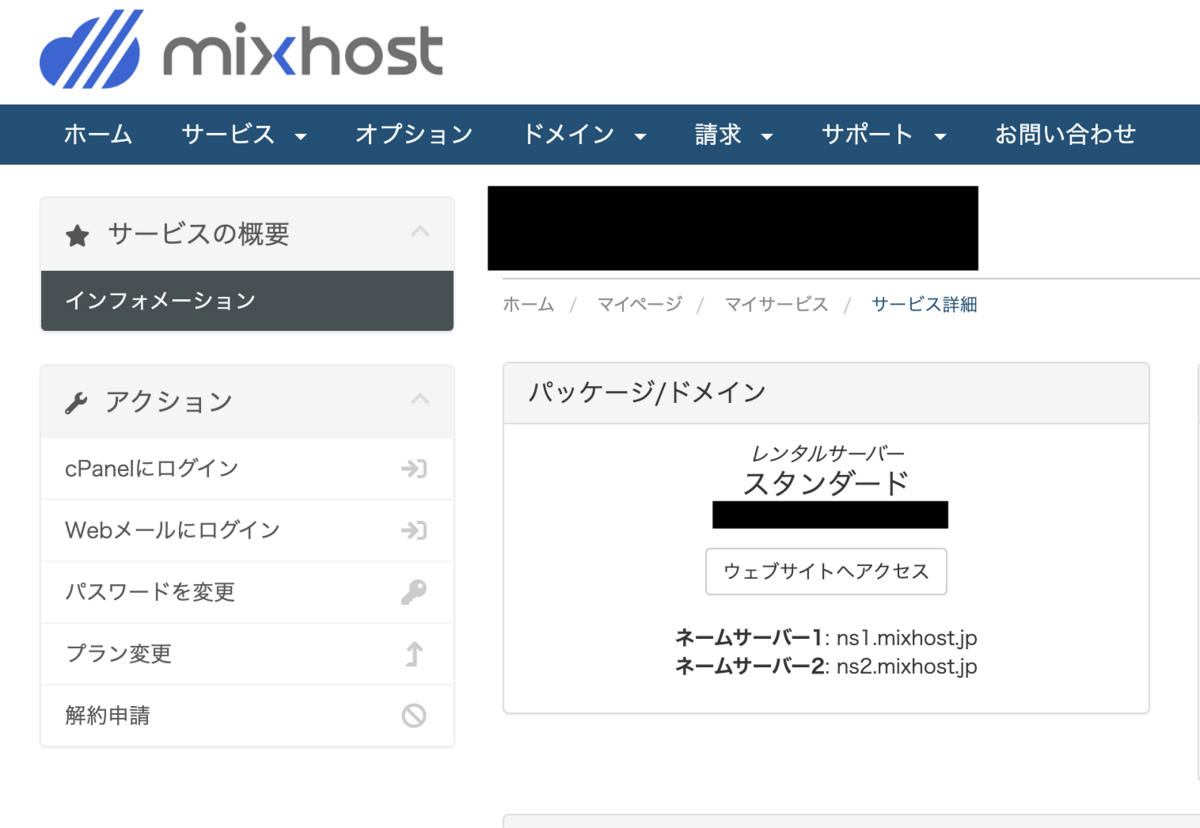
「パッケージ/ドメイン」内にネームサーバー情報が記載されています。
ネームサーバー変更の設定をする
ネームサーバー変更の設定をしていきます。
ここではラッコドメインでの設定方法を見ていきます
①ラッコドメインにログインする
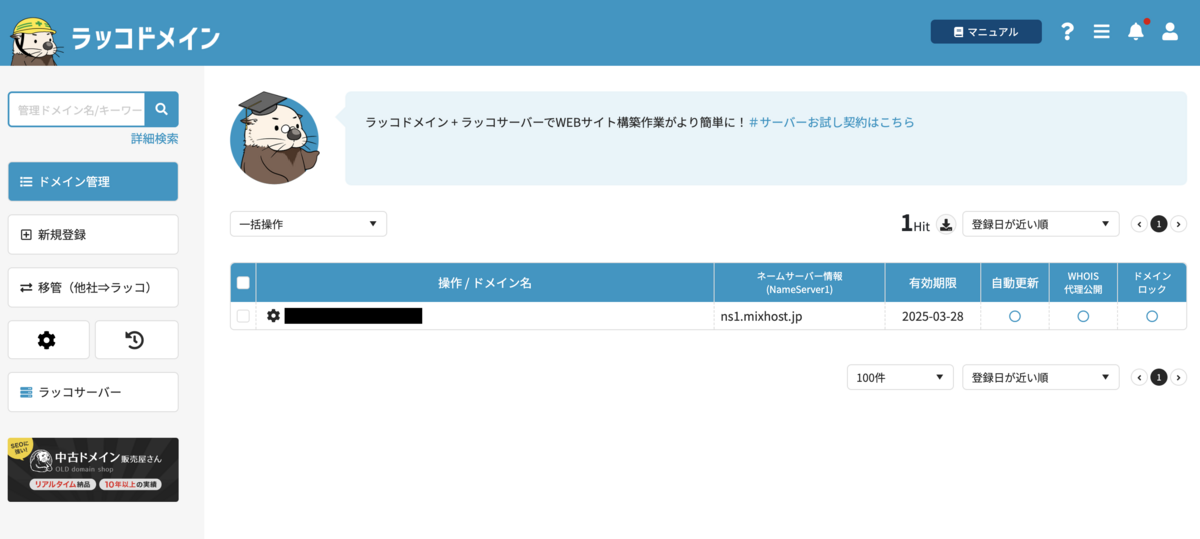
②マイページから「操作/ドメイン名」をクリック。
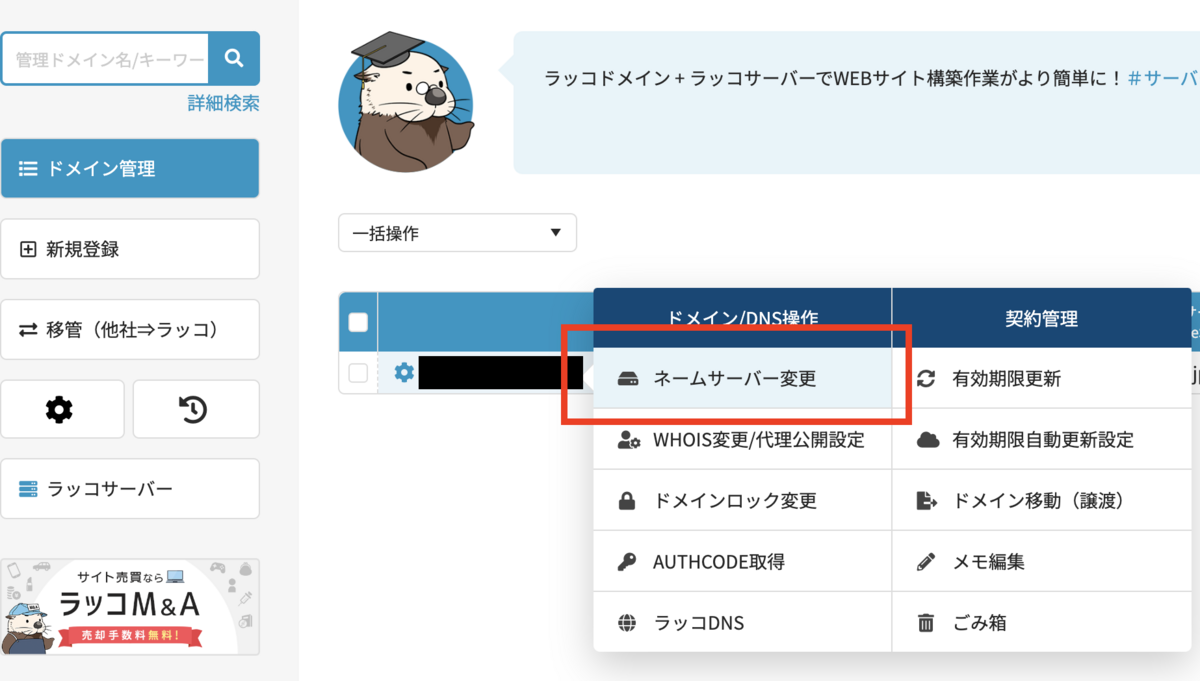
「ネームサーバー変更」をクリック
③「ネームサーバー情報、かんたん入力」からmixhostを選択する

ネームサーバー変更をクリックして完了です。
ネームサーバーの変更方法は、各ドメインサービス会社によってやり方が違います。
詳しくは、利用している各ドメインサービス会社のサイトをご確認ください。
まとめ
mixhostでドメインとレンタルサーバーを設定する方法について解説しました。
ドメインとサーバーが結びついたら、いよいよ Word Press を導入することができます。
ドメインとサーバーの設定ができたのに、HPが表示されない!
という方は、
1時間ほど待つと更新されて表示されるようになるようですので、
しばらく待ってみてください。
それでは、良いブログライフを!
【モグモグタイム】手軽にドライフルーツ作りイチゴを活かした手軽な保存法
ドライフルーツの作り方【いちご編】
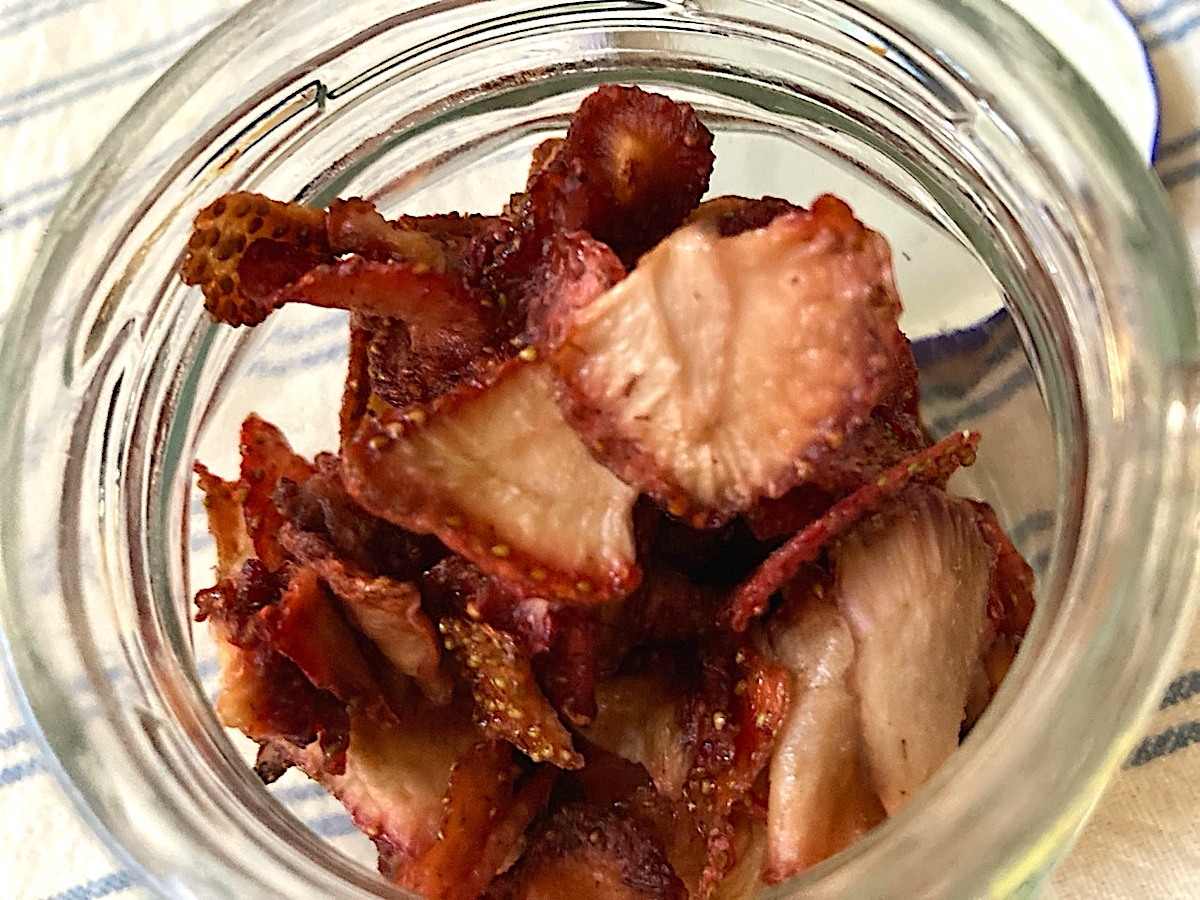
こんにちわ!
スーパーで不揃いイチゴが安かったので、
買ってきました
(なんと4パック500円!)

母の日も近いから、ケーキに使うのは決定していたんですが、
残りをどうしようかなー
全部はすぐ食べれないし、
冷蔵庫に入れててもジャマだし、
子どもも形悪いと食べてくれないし。。。
「困ったら干すに限る!」ってことで
ドライストロベリーを作っていきます
自家製ドライいちごの作り方
家で手作りするドライストロベリーの作り方は2通りあって
①グラニュー糖をつけて乾燥させる
②砂糖をつけずに乾燥させる
フードドライヤーやオーブン機能のついた電子レンジを使って乾燥させると楽ちんですね。
小島屋さんのドライいちごの作り方がわかりやすいですよ↓
3通りめ?
今回は時間的な問題からハイブリットにします!
グラニュー糖を少しまぶしてから干す
作り方はいたってシンプル
①洗ってヘタを処理
②適当な厚みにカットする(3~5mm)くらい
③グラニュー糖でもみもみして少し置いておく
④水気をかるくとったら干す
⑤3~4日カラカラになるまで干す




陽にあたって光るイチゴがまぶしーぜ!w
3日後出来上がり
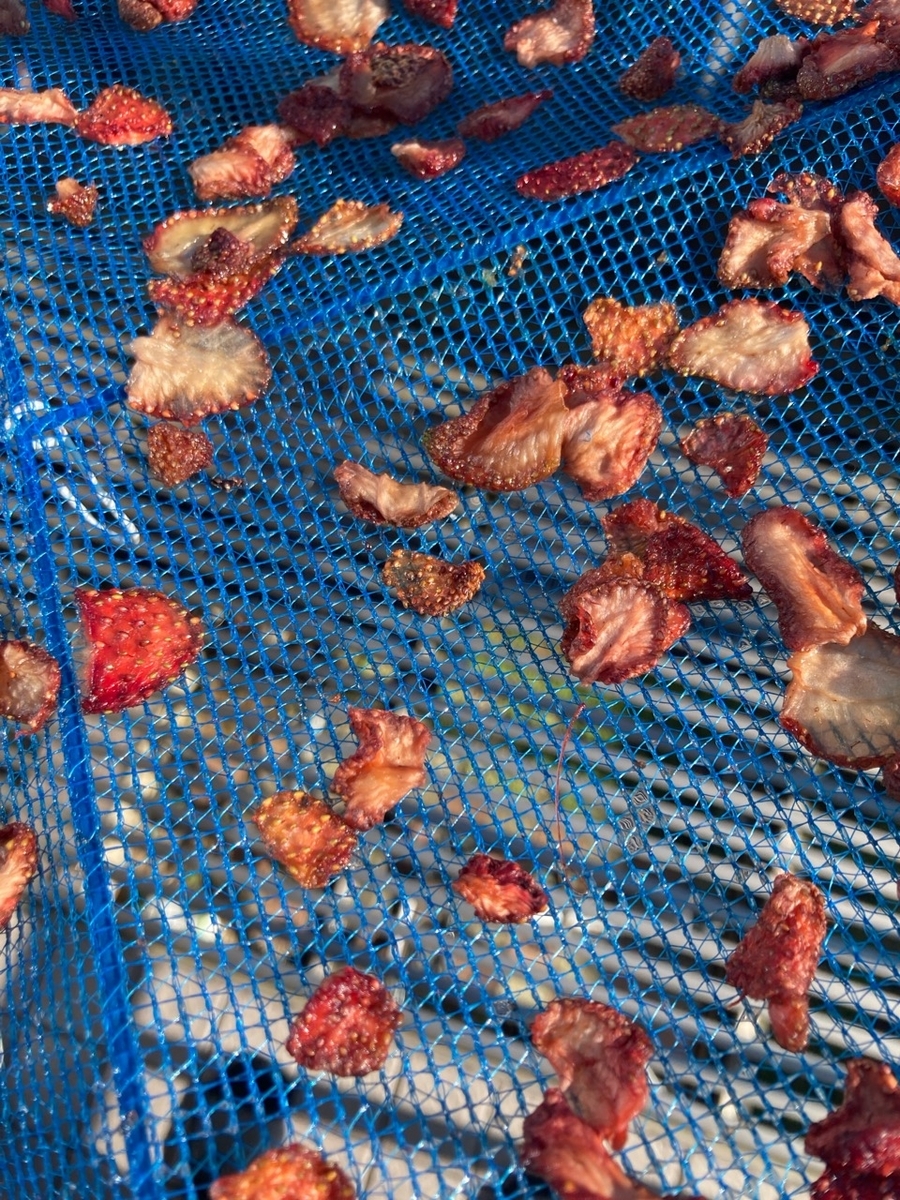 干して3日目
いい感じに乾燥したので、
そろそろ取り込みます
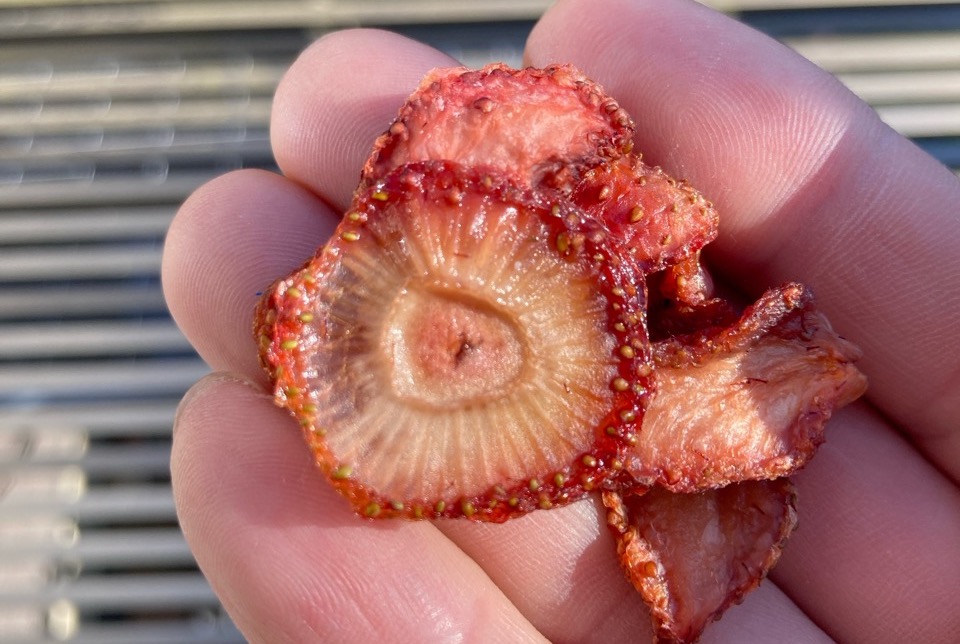
おいしい〜
ネットの中が砂糖でベトベトになるので、
気をつけてください
まとめ
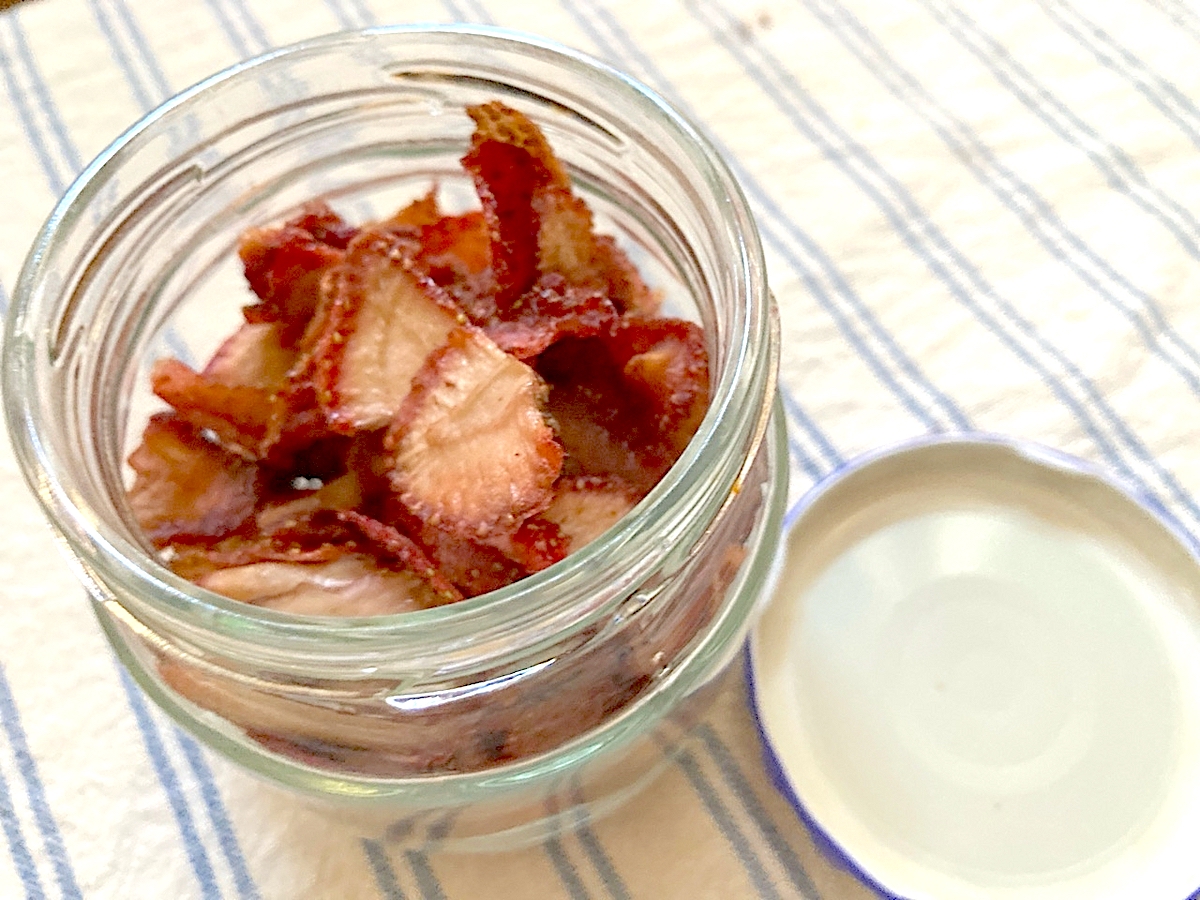
雨の日に家の中で干しておいたときは、
家中がイチゴの甘い香りで
あま〜い時間を過ごすことができました!w
ほとんど放置しておくだけでできるので、
大量のイチゴが手に入ったらやってみてくださいね
第四種郵便物で植物を送る方法
育てた植物や種を
遠くの友達に送るにはどうしたらいいか?と思って調べたので、
方法を書いときます。
今回は第四種郵便での植物を送る方法をご紹介します。
第四種郵便で送るには
重さと中身が見えること、第四種郵便の明記が必要です。
第四種郵便物とは
第四種郵便物は、重量や形状に制限のある郵便物の一種です。植物を送る場合、一般的には第四種郵便物を利用します。定形外郵便より少し安く送ることができます。ただし、植物によっては特定の検疫手続きが必要な場合もありますので、事前に確認することが重要です。
| 通信教育用郵便物 |
100g以内15円 (さらに100gごとに+10円、上限1kg(教科用の図書を内容をするものは3kg)以内) |
|
| 点字郵便物・ 特定録音物等郵便物 |
3kg以内 | 無料 |
| 植物種子等郵便物 | 50g以内 | 73円 |
| 75g以内 | 110円 | |
| 100g以内 | 130円 | |
| 150g以内 | 170円 | |
| 200g以内 | 210円 | |
| 300g以内 | 240円 | |
| 400g以内 | 290円 | |
| さらに100gごとに (上限1kg以内) |
+52円 | |
| 学術刊行物郵便物 |
100g以内37円 (さらに100gごとに+26円、上限1kg以内) |
|

第四種郵便物のサイズ
| 第三種郵便物 | 第四種郵便物 |
|---|---|
| 1kgまで | 1kgまで(注) |
| 最大 | |
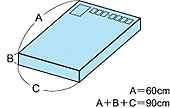 |
|
| 最小 | |
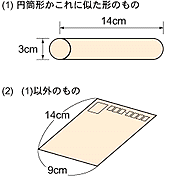
●特例 |
|
第四種郵便で送れるサイズは、
縦・横・厚さの3辺合計が90cm以内で重さが1kgまでとなっています。(もっとも長い1辺が60cm以内)
最小サイズも決まっていて円筒形状のものは直径3cm、長さ14cmと決められています。
発送方法
第四種郵便で植物を送る際に注意したい点
第四種郵便物を発送する際は、まず宛名の近くに「第四種郵便物」と記載しておきます。
その後、
梱包方法と注意点
-
適切な梱包:
まず中身が見えるように梱包することが大切です。また、植物が潰れないようにするのはもちろんのこと、他の郵便物を汚さないよう梱包する必要もあります。苗などを送る際には、根元からしっかりと固定し、苗が倒れないように箱の中で安定させることも重要です。また、脆弱な部分を保護するために緩衝材や新聞紙を使用しましょう。梱包資材に決まりはありませんが、透明のフードパックや食品保存用袋、空きペットボトルなどを利用している方が多いです。
水気や土が出てきてしまわないよう、ビニール袋に入れて二重梱包するといいですよ。
乾燥した種を送る場合は、封筒の封はしない状態で郵便局へ持っていき、窓口で確認してもらってから送るという方法も可能です。
-
通気性の確保:
植物は生きているので、通気性を確保することが重要です。密閉された袋や箱に入れる場合は、通気孔を開けて空気が取り込めるようにしましょう。また、湿気がこもらないように乾燥剤を同梱することも有効です。 -
水やりと保湿:
植物を送る前に適切に水やりを行い、根が乾燥しないように保湿しておきましょう。配送状況によって開封がいつになるかわからないので、たっぷりと水を吸わせておいてあげたいですね。また、水草など水気が多い植物や、土がついている植物を送るときは、水気や土が梱包の外側へ出ていないか、確認しておきましょう。 -
検疫手続き:植物を送る際には、国内外の検疫基準に準拠する必要があります。特定の植物や地域への送付には検疫手続きが必要な場合がありますので、事前に郵便局や関連機関に確認しましょう。
郵便局の窓口で「第四種郵便物を送りたい」と伝えて送料を支払うか、もしくは送料分の切手を貼って郵便ポストに投函します。
郵便ポストに投函する場合は、封をしていても中身が見えるように梱包しましょう。
まとめ
第四種郵便物で植物を送る際の方法や注意点について紹介しました。植物は生き物ですので、適切な梱包と取り扱いに十分な注意を払い、安全に送付するよう心がけましょう。
